系统玩家右键菜单 v2.0
桌面空白处点一下右键,清理、启动项、电源、网络和文件校验码都在手边。2.0 换成图形窗口安装,支持 Windows 7、Windows 10 和 Windows 11,装完不用重启资源管理器。
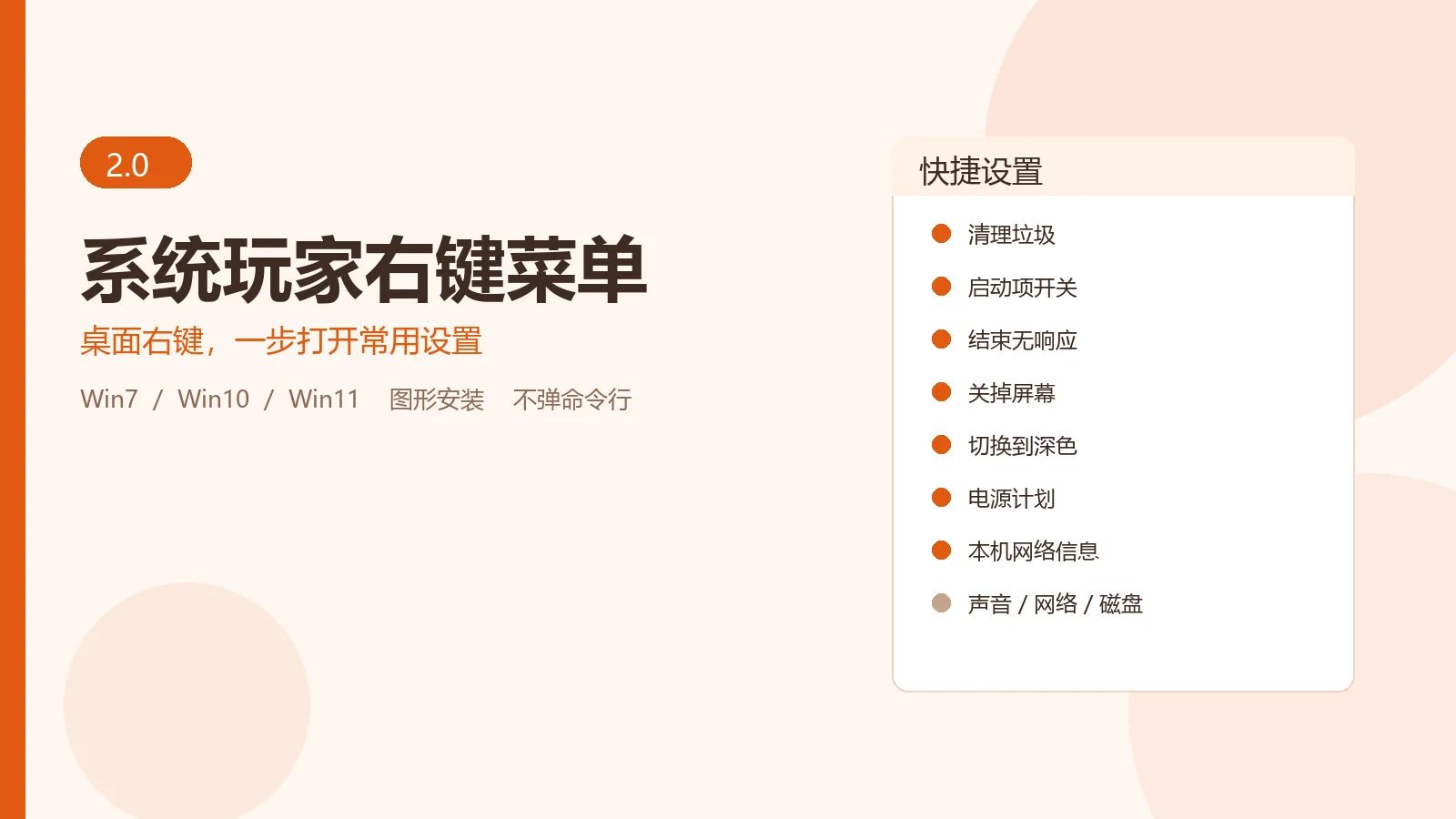
封面:系统玩家右键菜单 2.0
和 1.0 比,改了什么
1.0 在 2026 年 7 月发布。那一版是一个小批处理:双击之后在窗口里看系统版本,按 Y 才安装。2.0 把安装换成和软件一样的浅色窗口,菜单里的功能也按天天会用到的来重排。
| 项目 | 1.0 | 2.0 |
|---|---|---|
| 安装方式 | 批处理,按 Y 确认 | 图形窗口,点「安装」 |
| 命令行窗口 | 安装过程容易闪黑框 | 安装和各项功能都不弹命令行 |
| 装完要不要重启 | 有的机器要重启资源管理器 | 不用重启,右键即可看到 |
| 清理垃圾 | 临时文件、缓存、缩略图、崩溃转储 | 缓存、日志、安装包残留都清;先点「开始清理」才动手。同一个窗口可以看哪些文件夹占空间 |
| 电源 | 菜单里一项一项切换 | 一个窗口里选平衡、高性能、节能、卓越性能,并写明切换之后大概怎样 |
| 网络 | 查看 IP,打开就复制 | 先看网卡、网关、DNS,点「复制」才进剪贴板。需要时再点「修复网络」 |
| 校验码 | 算完自动复制 | 大文件仍有进度。算完点「复制」,不会冲掉你正在用的剪贴板 |
| 2.0 新加 | — | 启动项开关、结束无响应、关掉屏幕、深色/浅色切换 |
| 2.0 拿掉 | 编辑 Hosts 在菜单里 | 不再放入菜单,避免误改系统文件 |
软件长什么样
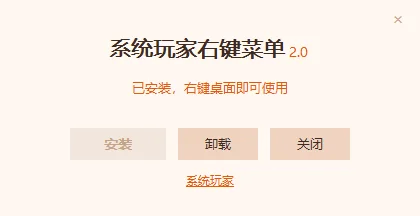
图 1:双击后的安装窗口。底部「系统玩家」可直接打开官网。已安装时「安装」变灰。
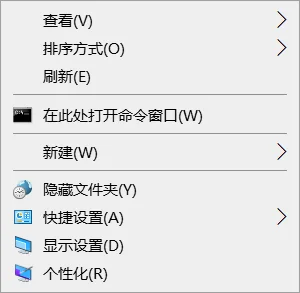
图 2:桌面空白处右键,和「刷新」同一层。这里有「隐藏文件夹」「快捷设置」。系统自己没显示命令窗口时,会补上「在此处打开命令窗口」。
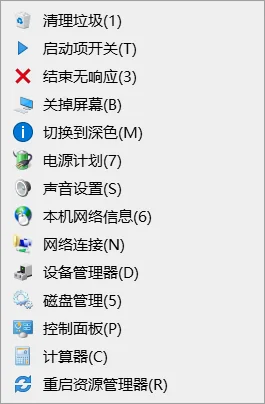
图 3:「快捷设置」里的 14 项。清理、启动项、无响应程序放在上面,重启资源管理器放在最后。
快捷设置里有什么
这些都在「快捷设置」里面,不占用桌面右键和「刷新」那一层的位置。
| 菜单 | 做什么 |
|---|---|
| 清理垃圾 | 清缓存、日志、崩溃转储和安装包残留。不删聊天记录、下载文件和登录信息。点「开始清理」才开始。右上角「空间占用」看哪些文件夹占地方。 |
| 启动项开关 | 列出开机自动运行的程序,带图标。可以启用、禁用或删除。注册表和「启动」文件夹里的快捷方式都会出现。只去掉开机启动,不卸载软件。 |
| 结束无响应 | 列出已经卡住的窗口,选中后结束。没有卡住的程序时,窗口会直接说明。 |
| 关掉屏幕 | 马上关闭显示器,动一下鼠标就亮。适合暂时离开座位。 |
| 切换到深色 / 浅色 | 按当前颜色切换。现在是浅色,菜单写「切换到深色」。 |
| 电源计划 | 平衡、高性能、节能、卓越性能放在一个窗口。点哪一项,下面写切换之后大概是更跟手还是更省电。有的系统没有卓越性能。 |
| 本机网络信息 | 看计算机名、已连接网卡、网关、DNS 和局域网路径。没连上的网卡收在下面。点「复制」再发给别人。点「修复网络」会清 DNS 并重新获取地址。 |
| 声音、网络连接、设备管理器、磁盘、控制面板、计算器 | 打开系统自己的窗口。网络连接如果上次被拉成最大化,会回到正常大小。 |
| 重启资源管理器 | 图标异常或菜单卡住时再用。会先问一声。安装和卸载本身不会重启它。 |
文件右键
选中文件可以:用记事本打开、复制完整路径、复制校验码(MD5 和 SHA256)、管理员取得所有权。文件夹可以复制路径。校验码算大文件时有进度,算完点「复制」,不会一打开就把剪贴板盖掉。
怎么安装
1下载「系统玩家右键菜单 v2.0」,双击运行。
2弹出管理员确认时点「是」。这是系统自己的提示,程序不会再闪命令行窗口。
3在窗口里点「安装」。桌面不会闪,也不用重启资源管理器。再到桌面空白处右键,就能看到「快捷设置」。
4不想用了,再打开这个程序,点「卸载」。新增的菜单项会去掉,系统自带的右键还在。
程序自动识别 Windows 7、Windows 10、Windows 11,不用自己选版本。
软件信息
| 软件名称 | 系统玩家右键菜单 |
| 版本 | 2.0 |
| 适用系统 | Windows 7 / 10 / 11,32 位和 64 位 |
| 软件语言 | 简体中文 |
| 软件大小 | 约 1.2 MB,单个程序 |
| 运行环境 | 系统自带组件即可,不用另装 .NET 或 VC++ |
| 出品 | 系统玩家 |
下载地址发布后替换这里。
文件不大,下完双击即可。浏览器若提示风险,选保留。程序不捆绑、不弹广告。
常见问题
支持哪些系统?要装运行库吗?
Windows 7、Windows 10、Windows 11 都可以,32 位和 64 位都行。打开程序会自己识别系统。不用安装 .NET 或 VC++。
安装会弹出命令行窗口吗?
不会。只有一次系统的管理员确认。清理、网络、校验码这些功能也不会再闪黑框。
装完要重启资源管理器吗?
不用。点完「安装」就可以到桌面空白处右键看「快捷设置」。卸载同样不用重启。
会不会改坏系统?
它往右键菜单里加快捷入口,不改系统核心文件,也不在后台常驻。卸载后这些入口会去掉。
清理会删掉聊天记录吗?
不会。清的是缓存、临时文件、日志和安装包残留。聊天记录、下载的文件和登录信息留着。窗口打开后不会马上删,要点「开始清理」。
1.0 里的编辑 Hosts 去哪了?
2.0 不再把编辑 Hosts 放进菜单,避免误改系统文件。
蓝奏云:https://wwbao.lanzouq.com/iX6VI4dw571i 密码:1wzf
原创文章,作者:系统玩家,如若转载,请注明出处:https://www.xitongwanjia.com/tools/right-click-menu.html
 微信扫一扫
 支付宝扫一扫